 Spectrion
Spectrion - персональный ИИ-агент для iPhone, iPad и Mac. Он общается, использует инструменты, работает с файлами и проектами, автоматизирует задачи, запоминает полезный контекст и создает рабочие артефакты: документы, диаграммы, таблицы, планы и отчеты.
Эта страница описывает текущие возможности iOS и macOS-версий Spectrion. Документ основан на текущем коде Apple-таргетов и не использует старые README.
Скриншоты
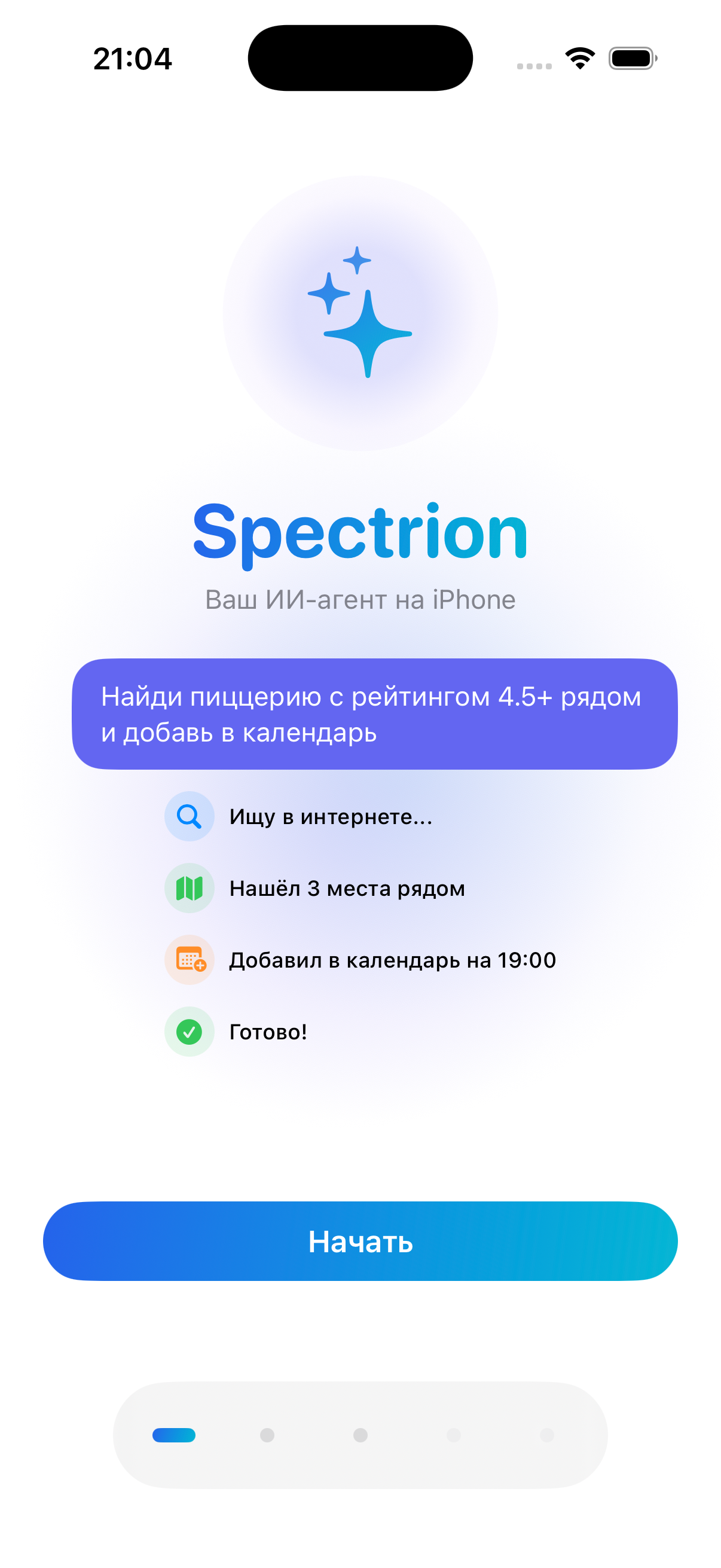
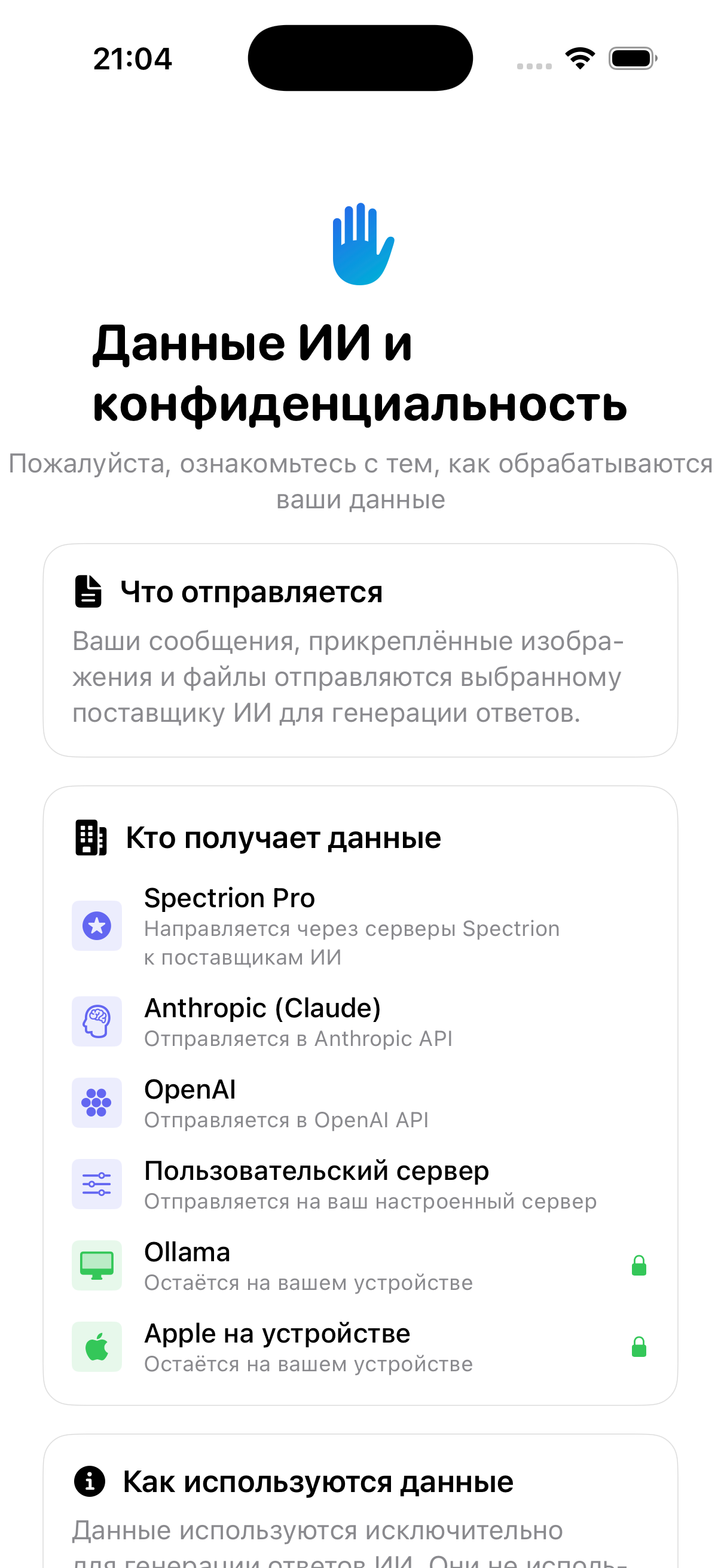
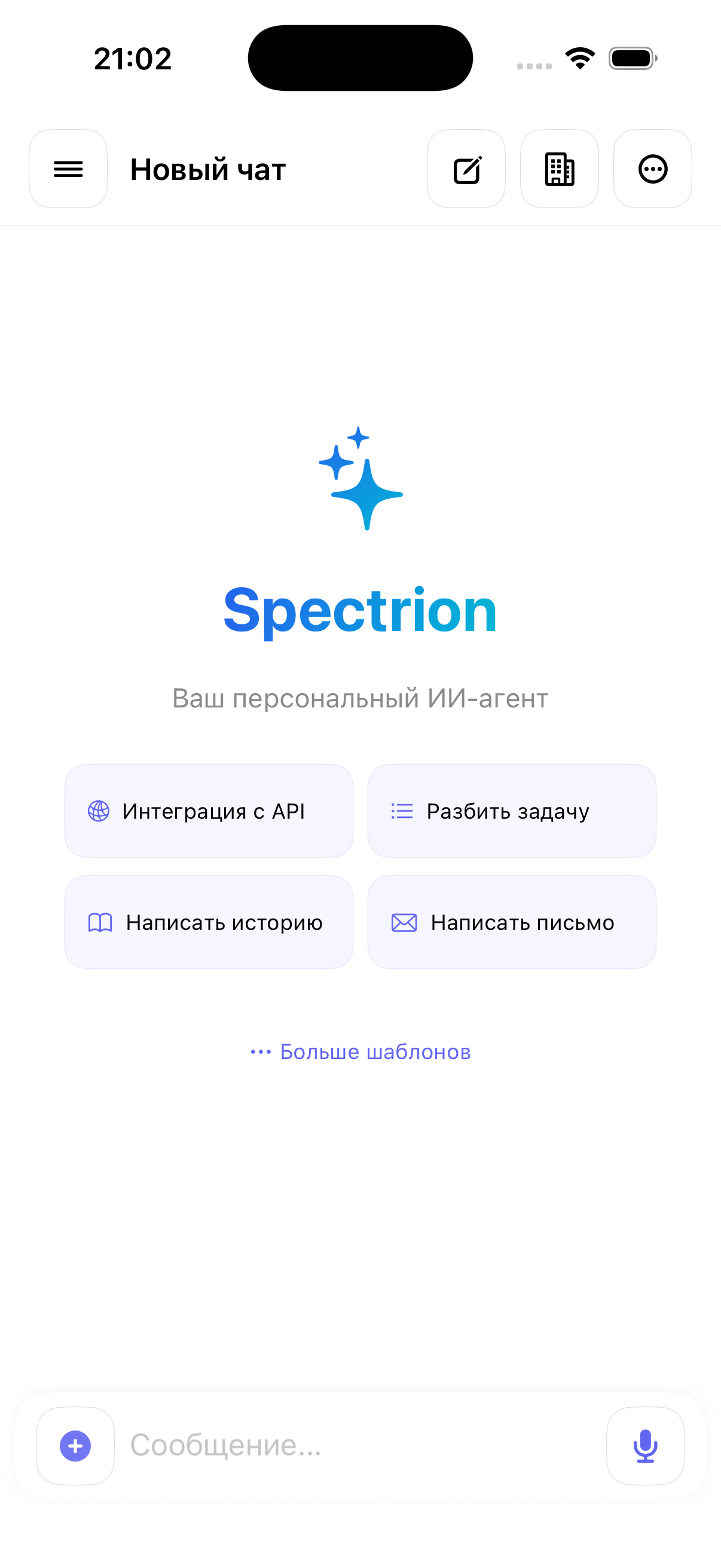
Скриншоты macOS нужно переснять в чистом тестовом аккаунте перед публикацией, чтобы не показать реальные локальные чаты.
Что можно делать
Spectrion помогает выполнять повседневные и рабочие задачи:
- Общаться с агентом текстом, голосом, изображениями и файлами.
- Исследовать темы в интернете и получать ответы с источниками.
- Работать с документами: резюмировать PDF, извлекать требования, создавать заметки и отчеты.
- Планировать задачи, вести todos, создавать напоминания и события календаря.
- Автоматизировать повторяющиеся действия через Shortcuts, scheduled tasks, workflows и channels.
- Работать с проектами на Mac: читать файлы, искать по коду, анализировать git changes и готовить patches.
- Создавать артефакты: документы, диаграммы, таблицы, task reports и exports.
- Использовать память, чтобы Spectrion помнил предпочтения, project context и прошлые решения.
Быстрый старт
- Откройте Spectrion и завершите onboarding.
- Выберите провайдера модели: Spectrion Pro, OpenAI, Anthropic, Custom, Ollama или Apple on-device, если доступно.
- Отправьте первый запрос в чат.
- Прикрепите файл, изображение или URL, если хотите, чтобы Spectrion работал с контентом.
- Разрешите только те permissions, которые нужны для конкретной задачи.
- Для Mac-проектов прикрепите project folder.
- Для повторяющихся задач используйте Scheduled Tasks, Shortcuts или workflows.
Первый запуск
При первом открытии Spectrion показывает onboarding. Он объясняет возможности агента через практичные примеры, например: найти рядом пиццерию с рейтингом 4.5+ и добавить ужин в календарь.
После onboarding приложение показывает экран согласия на данные ИИ. Он объясняет:
- Что отправляется: ваши сообщения, прикрепленные изображения и файлы отправляются выбранному ИИ-провайдеру для генерации ответа.
- Кто получает данные: Spectrion Pro маршрутизирует запрос через серверы Spectrion к ИИ-провайдерам; Anthropic и OpenAI отправляют запросы в свои API; пользовательский сервер получает запросы на ваш endpoint; Ollama и Apple on-device остаются локальными там, где это поддерживается.
- Как используются данные: для генерации ответов ИИ.
- Что контролирует пользователь: выбор провайдера, локальные провайдеры, память, очистка данных и отключение возможностей.
Spectrion также может запросить системные разрешения. Уведомления, микрофон, камера, календарь, напоминания, контакты, геолокация, фото, Siri, screen recording и accessibility запрашиваются тогда, когда нужна соответствующая функция.
Контроль пользователя
Spectrion не получает все разрешения сразу. Приложение запрашивает permissions тогда, когда функция действительно нужна.
Для чувствительных действий Spectrion показывает approval cards. Пользователь может подтвердить, отменить или изменить действие.
Вы можете:
- выбрать провайдера модели;
- использовать локальные провайдеры там, где это поддерживается;
- отключать tools и возможности;
- очищать память и данные;
- управлять permissions в настройках OS;
- использовать workspace limits на macOS;
- включать или отключать background tasks;
- просматривать, что Spectrion предлагает сохранить в memory.
Как Spectrion работает с данными
Spectrion выполняет запросы через выбранного пользователем провайдера ИИ и включенные инструменты. В зависимости от задачи данные могут обрабатываться локально на устройстве, отправляться выбранному ИИ-провайдеру или передаваться в явно настроенный внешний сервис.
Короткое правило:
- Локально значит, что обработка происходит внутри приложения или на вашем устройстве без отправки данных во внешний сервис.
- Через сеть значит, что Spectrion отправляет часть запроса, файла, текста, диаграммы или результата выбранному серверу, провайдеру модели или внешнему инструменту.
- Spectrion не должен использовать сетевые инструменты или внешние renderer/server-интеграции без соответствующей настройки, разрешения или approval там, где это требуется.
Примеры:
| Действие | Где обрабатывается |
|---|---|
| Рендер Mermaid-диаграммы в локальном renderer | Локально, без сети |
| Запрос к OpenAI или Anthropic | Через API выбранного провайдера |
| Запрос через Spectrion Pro | Через инфраструктуру Spectrion и выбранных ИИ-провайдеров |
| Ollama | Локально или в вашей локальной сети, в зависимости от настройки Ollama |
| Apple on-device модели | Локально, если функция доступна на устройстве и OS |
| Public renderer для диаграмм | Внешняя сеть; по умолчанию должен быть выключен |
| Self-hosted renderer | Через сеть, но на явно настроенную пользователем или организацией инфраструктуру |
Провайдеры и модели
Spectrion отделяет интерфейс приложения от провайдера ИИ. Можно начать со Spectrion Pro или подключить собственного провайдера.
| Провайдер | Для чего | Важные детали |
|---|---|---|
| Spectrion Pro | Управляемый hosted-доступ | Использует аккаунт Spectrion и инфраструктуру Spectrion. |
| Anthropic | Модели Claude | Нужен API key, ключ хранится в Keychain. |
| OpenAI | GPT-модели | Нужен API key, ключ хранится в Keychain. |
| Custom | OpenAI-compatible API | Пользователь задает endpoint, model и key. |
| Ollama | Локальные модели | Нужен локальный Ollama server и установленные модели. |
| Apple on-device | Локальные Apple-модели | Доступно только на поддерживаемых OS и устройствах. |
Model picker и catalog учитывают название модели, провайдера, контекстное окно, поддержку инструментов, vision, reasoning, aliases и deprecated-состояние. Отдельные возможности зависят от capability providers, например image analysis, speech или text-to-speech.
Основы чата
Чат - главный рабочий экран.
На iOS основной чат включает:
- Header с sidebar, canvas, new chat, business workspace, chat actions и active agent controls.
- Ленту сообщений с пользовательскими сообщениями, ответами ассистента, tool results, approvals, plan cards, memory approvals, статусами задач и UI-артефактами.
- Composer с текстом, прикреплением файлов и медиа, voice entry, templates, replies, drafts и slash commands.
- Sheets для settings, provider setup, knowledge base, templates, export, task board, subagent inbox, scheduled tasks, memory dashboard, canvas и channels.
На macOS основной чат включает:
- Split view: sidebar и активный разговор.
- Toolbar и menu commands для new chat, search, model switching, stop, retry, clear, export, copy last response, find, canvas, floating panel и sidebar toggle.
- Drag and drop attachments, изображения, voice input, историю сообщений, replies и intermediate output.
- Project folder context и Project Inspector для задач по коду и файлам.
Отправка сообщений
Напишите запрос и отправьте его. На macOS Shift+Return вставляет новую строку. Агент может стримить ответ, вызывать инструменты, запросить approval, показать промежуточный прогресс и продолжить follow-up работу.
Вложения
Spectrion поддерживает текст, изображения, документы, PDF, Office-файлы, CSV-подобные данные, audio, video, camera input и file paths. Парсинг файлов и multimodal-формат зависят от выбранного провайдера и включенных инструментов.
Голос
Можно говорить с Spectrion из composer или voice overlay. Голосовые функции включают speech recognition, speech synthesis, wake word settings, server/local TTS, сохраненные voices и voice cloning/deletion там, где это настроено.
Шаблоны
Template picker дает стартовые промпты для productivity, creativity, research, code, communication и fun. Примеры: API integration, разбить задачу, написать историю, написать письмо и другие.
Организация чатов
Sidebar группирует разговоры: pinned, folders, Today, Yesterday и Earlier. Можно искать чаты и сообщения, создавать folders, открывать branches, закреплять разговоры, начинать новый чат и переключаться между диалогами.
Что видно во время выполнения
Когда Spectrion выполняет задачу, он может показывать:
- текущий статус;
- план действий;
- промежуточные результаты;
- вызовы инструментов;
- approval cards;
- memory approval cards;
- созданные файлы и артефакты;
- ошибки и retry;
- итоговое evidence.
Для больших задач Spectrion может показывать progress прямо в чате, task board или отдельной карточке выполнения.
Артефакты
Некоторые результаты работы Spectrion сохраняются как артефакты. Артефакт - это результат, к которому можно вернуться позже, открыть, экспортировать, прикрепить к задаче или изменить.
Примеры артефактов:
| Тип | Пример |
|---|---|
| Diagram Artifact | Диаграмма workflow, архитектуры или bug flow |
| Document Artifact | Отчет, PRD, summary, proposal, runbook |
| Table Artifact | Таблица сравнения, матрица решений, список требований |
| Run Trace | История выполнения задачи агентом |
| Evidence Bundle | Набор файлов и результатов, подтверждающих завершение задачи |
| Code Patch | Изменения в проекте, diff, test output и summary |
Артефакты помогают Spectrion закрывать задачи не только текстом, а конкретным результатом.
Diagram artifacts
Spectrion может превращать планы, архитектуру, workflows, зависимости задач, bug reports и project flows в редактируемые диаграммы.
Диаграмма в Spectrion - это не просто картинка. Это persistent artifact:
- source-файл диаграммы;
- rendered SVG;
- PNG preview;
- diagram_id;
- версия;
- привязка к conversation или task;
- возможность позже изменить диаграмму по команде.
Пример:
- Попросите: "Покажи runtime loop агента с approvals и tool execution."
- Spectrion создаст Mermaid source.
- Source будет проверен и отрендерен локально.
- Приложение сохранит source, SVG и PNG preview.
- В дальнейшем можно сказать: "Добавь memory step перед финальным ответом."
Spectrion изменит существующую диаграмму, создаст новую версию и покажет обновленный preview.
MVP использует Mermaid как локальный renderer без сети. Это значит, что текст диаграммы не отправляется на публичный renderer. Более сложные движки, например PlantUML, GraphViz, D2, Structurizr или Vega, могут использовать configured или self-hosted renderer, если пользователь или администратор явно включил такую возможность.
Планы, задачи и субагенты
Для больших запросов Spectrion может создать структурированный план. В план входят phases, tasks, dependencies, assumptions, risks, open questions, revisions и success criteria. Приложение показывает план в чате и может выполнять его по шагам.
Subagents позволяют делегировать ограниченную часть работы. Субагент может исследовать, реализовать, проверить или проанализировать конкретный кусок задачи. Они работают с лимитами, изолированными workspace там, где настроено, timeouts и ограниченным доступом к tools. Результат возвращается в основной разговор.
Task board и todo tools делают многошаговую работу видимой. Можно попросить Spectrion вести задачи, обновлять прогресс и резюмировать, что осталось.
Memory и knowledge
Memory нужна, чтобы Spectrion помнил полезные пользовательские предпочтения, project context, constraints и прошлые решения. Runtime включает:
- Conversation recall.
- Long-term memory.
- Semantic memory.
- Memory approval routing.
- Sensitive data checks.
- PII и secret redaction.
- Memory dashboard.
- Knowledge base ingestion и retrieval.
Память и связанные данные можно очистить в settings. Чувствительные memories могут требовать approval перед сохранением.
Dry run
Для чувствительных задач можно попросить Spectrion сначала выполнить dry run.
Dry run показывает, что агент собирается сделать, какие tools использовать, какие данные прочитать, какие файлы изменить и где потребуется approval. В dry run режиме Spectrion не выполняет side-effect действия.
Пример:
"Сначала сделай dry run: как ты будешь чистить project folder?"
Spectrion покажет план, риски, нужные permissions и ожидаемые изменения. После этого можно изменить план или подтвердить выполнение.
Run trace и evidence
Для сложных задач Spectrion может сохранять run trace - краткую историю выполнения:
- исходный запрос;
- план;
- approvals;
- вызовы tools;
- ошибки и retry;
- созданные артефакты;
- итоговый результат.
Run trace помогает понять, что именно сделал агент и почему задача считается завершенной.
Для некоторых задач Spectrion может собрать evidence bundle: документы, диаграммы, logs, patches, summaries и другие артефакты, которые подтверждают результат.
Approvals и безопасность
Spectrion может попросить approval перед действиями, которые читают чувствительные данные, меняют состояние устройства или отправляют информацию наружу.
Примеры:
- изменить файл;
- выполнить shell-команду;
- применить patch;
- изменить календарь или reminders;
- отправить email или сообщение;
- сохранить memory;
- использовать контакты;
- запустить background automation;
- передать данные во внешний tool, renderer или provider;
- выполнить действие, которое трудно откатить.
Approval card показывает, что Spectrion собирается сделать, какие данные будут использованы, какой результат ожидается и можно ли откатить действие.
Subagents имеют дополнительные ограничения. Они не могут напрямую писать пользователю, менять core configuration, сохранять memory, планировать background work, управлять plugins, управлять MCP, делегировать дальше или использовать user-facing tools, если runtime явно не разрешил это.
Managed policy может отключать providers, скрывать tools, блокировать background tasks, ограничивать workspace access или применять business rules.
iOS-функции
Основное приложение iPhone/iPad
iOS-приложение построено вокруг одного экрана разговора с быстрым доступом к sidebar, canvas, new chat, templates, model/provider controls и settings. Оно может обрабатывать вложения из Photos, camera, Files, audio, video и cloud sources.
Настройки
Настройки iOS поддерживают Simple и Advanced режимы.
Simple mode показывает основные разделы: providers, subscription, personalization, extensions, store, capabilities, voice, uploaded files, language, diagnostics и data controls.
Advanced mode открывает более глубокие поверхности агента: capability providers, evolution, usage, morning briefing, scheduled tasks, workflows, proactive tools, memory dashboard, subagent inbox, task board, device mesh, channels, wake word, legal и stewardship activity.
Share Extension
Через iOS share sheet можно отправить в Spectrion текст, URL и изображения. Shared content сохраняется через app group и возвращает пользователя в приложение через deep link.
Widgets, Live Activities и Watch
iOS target включает widget extension, Live Activity support и Watch connectivity bridge. Эти поверхности дают быстрый статус, быстрые действия и cross-device interactions вне основного приложения.
Siri, Shortcuts и App Intents
Spectrion открывает intents для ask agent, search web, new chat, check schedule, set reminder, quick message и toggle feature. Они могут появляться в Siri, Shortcuts, Spotlight, widgets и других App Intents surfaces.
Фоновая работа
iOS app регистрирует background processing, remote notifications, audio background mode, scheduled tasks, proactive alerts, morning briefing, heartbeat и push handling. Фоновое поведение зависит от iOS permissions, battery policy, Focus settings и managed policy.
macOS-функции
Основное приложение
macOS-приложение запускается как Spectrion и использует native SwiftUI shell:
- Main window.
- Separate chat windows.
- Workflows window.
- Settings window.
- Menu bar extra.
- Floating quick panel.
- Native commands и Services.
Если onboarding не завершен, откроется Mac onboarding. Иначе откроется основной split-view chat.
Sidebar
macOS sidebar поддерживает search, pinned chats, folders, Today, Yesterday, Earlier, new folder, settings и new chat.
Menu commands
В меню доступны быстрые действия:
- New Chat.
- Close Window и Close Chat.
- Quick Search.
- Focus Input.
- Find.
- Toggle Sidebar.
- Open Canvas.
- Toggle Floating Panel.
- Stop и Retry.
- Switch Model.
- Clear Chat.
- Export Conversation.
- Copy Last Response.
Menu bar и floating panel
Menu bar extra дает быстрый доступ к Spectrion без открытия полного окна. Floating panel нужен для быстрых запросов вроде "Ask Spectrion..." и может передать работу обратно в основной чат.
macOS Services
Приложение регистрирует Services для выбранного текста и контента: ask, summarize и translate-подобные сценарии. Services позволяют вызвать Spectrion из других Mac-приложений.
Project Workspace
К каждому macOS-разговору можно прикрепить project folder. После этого агент может учитывать контекст папки, а Project Inspector становится доступен.
Project Inspector включает:
- Files: просмотр, открытие, редактирование и сохранение файлов проекта.
- Search: поиск по проекту.
- Changes: git branch, status, diffs, stage, unstage, commit, history и rollback.
- Journal: активность и контекст проекта.
Workspace-aware инструменты ограничивают файловые и shell-операции выбранным workspace там, где это применимо.
Разрешения macOS
Некоторым desktop-функциям нужны системные разрешения:
- Accessibility для UI automation.
- Screen Recording для screenshots и screen capture.
- Microphone для voice input.
- Camera для image capture.
- Contacts, Calendar, Reminders и Location для персональных данных.
- Browser control permissions или CDP setup для browser automation.
Экран permissions показывает, что нужно включить, и ведет пользователя в системные настройки.
Возможности
Spectrion регистрирует большой catalog tools. Точный набор зависит от платформы, плана, провайдера и policy.
| Область | Что умеет Spectrion |
|---|---|
| Web and research | Искать в интернете, читать страницы, запускать deep research, инспектировать ссылки и резюмировать источники. |
| Персональные данные | Читать или менять календарь, reminders, contacts, notes, email, notifications и scheduled tasks после разрешения. |
| Локация и контекст | Использовать maps, weather, date/time, geofences, device info и Focus state. |
| Файлы и документы | Управлять files, cloud files, PDF, Office documents, ZIP, CSV-подобными данными и knowledge base. |
| Media | Анализировать изображения, использовать camera, записывать audio, использовать TTS, работать с Music и share. |
| Agent work | Создавать plans, выполнять plans, управлять tasks/todos, делегировать subagents, создавать sessions и отслеживать прогресс. |
| Memory | Сохранять полезные факты, вспоминать историю, строить semantic memory, запрашивать memory approval и показывать memory dashboard. |
| UI and artifacts | Показывать canvas, generated UI, diagrams, tool result cards, plan cards и exports. |
| Automation | Запускать workflows, scheduled tasks, shortcuts, proactive tools, channels, Focus automation, remote CLI и mesh transfer. |
| macOS coding | Выполнять shell-команды, читать файлы, использовать git, применять patches, работать с Docker sandbox, browser automation и screen capture. |
| Extensions | Загружать scripted tools, MCP tools, plugins, store items и project tools. |
Доступность функций
| Возможность | iOS/iPadOS | macOS | Нужно разрешение | Нужно внешнее подключение |
|---|---|---|---|---|
| Chat | Да | Да | Нет | Нужен провайдер модели |
| Voice input | Да | Да | Microphone | Может зависеть от speech provider |
| Files | Да | Да | File access | Нет, если локальная обработка |
| Calendar/Reminders | Да | Да | Calendar/Reminders | Нет |
| Share Sheet | Да | Нет | App extension access | Нет |
| Widgets/Live Activities | Да | Нет | Notifications для части сценариев | Нет |
| Project Workspace | Ограниченно | Да | Folder access | Нет |
| Shell commands | Нет или ограниченно | Да | Approval/policy | Нет |
| Git tools | Нет или ограниченно | Да | Workspace access | Нет |
| Screen capture | Ограниченно | Да | Screen Recording | Нет |
| Browser automation | Нет или ограниченно | Да | Browser/control permissions | Может зависеть от setup |
| Diagram Artifacts | Да | Да | Нет | Нет для local Mermaid |
| PlantUML/GraphViz/D2 renderer | Да, если настроено | Да, если настроено | Approval/policy | Да, если renderer remote/self-hosted |
Примеры запросов
- "Суммаризируй этот PDF и выдели требования проекта."
- "Построй диаграмму workflow для этого процесса."
- "Найди конфликтующие события в календаре на этой неделе."
- "Собери morning briefing: календарь, reminders, погода и топ-3 приоритета."
- "Проверь этот project folder на рискованные изменения."
- "Сделай bug report по этому screenshot."
- "Создай план задачи и веди прогресс в task board."
- "Запомни эти ограничения проекта, но сначала покажи, что именно ты сохранишь."
- "Сделай dry run перед тем, как менять файлы."
Примеры сценариев
1. Найти ужин и добавить в календарь
Цель: найти рядом пиццерию с рейтингом 4.5+ и добавить ужин в календарь.
Шаги:
- Спросите: "Найди пиццерию с рейтингом 4.5+ рядом и добавь в календарь на 19:00."
- Spectrion использует поиск/карты и может запросить разрешение на геолокацию.
- Агент предложит место, после approval использует Calendar и подтвердит событие.
Что видно: прогресс поиска, place result, calendar approval и итоговое подтверждение.
2. Резюмировать PDF и запомнить ограничения
Цель: превратить документ в reusable project context.
Шаги:
- Прикрепите PDF или отправьте его в Spectrion через Share.
- Спросите: "Суммаризируй это и запомни требования проекта."
- Spectrion распарсит документ, сделает summary и запросит memory approval, если нужно сохранить факты.
Что видно: summary, extracted requirements, memory approval card и дальнейший recall в похожих чатах.
3. Собрать morning briefing
Цель: получать ежедневный брифинг с календарем, reminders, погодой и приоритетными задачами.
Шаги:
- Откройте Settings и включите Morning Briefing или Scheduled Tasks.
- Разрешите Calendar, Reminders, Weather/Location и Notifications.
- Настройте время и состав брифинга.
Что видно: scheduled task, notification delivery и сгенерированный briefing в чате.
4. Исследовать тему с источниками
Цель: получить короткий research report.
Шаги:
- Спросите: "Исследуй последние изменения на этом рынке и дай источники."
- Spectrion использует web search, web fetch и deep research.
- Для большой темы он может создать plan или делегировать подтемы subagents.
Что видно: шаги исследования, source summaries, итоговый отчет и optional export.
5. Code review через Mac Project Workspace
Цель: проверить локальный codebase.
Шаги:
- На macOS прикрепите project folder к разговору.
- Спросите: "Проверь проект на рискованные изменения и недостающие тесты."
- Spectrion читает файлы, ищет по коду, смотрит git status и может использовать shell/git tools после approval.
Что видно: project context, findings с file references, git status/diff cards и proposed next steps.
6. Исправить файл на Mac с approval
Цель: сделать небольшое изменение в коде.
Шаги:
- Прикрепите project folder.
- Опишите точное изменение.
- Spectrion использует file, shell, git и apply-patch tools внутри workspace.
- Вы подтверждаете чувствительные операции.
Что видно: план правки, patch/tool result, verification output и итоговая summary.
7. Захватить или проанализировать экран Mac
Цель: попросить Spectrion понять окно приложения.
Шаги:
- Разрешите Screen Recording и, для UI control, Accessibility.
- Попросите Spectrion захватить или проанализировать экран.
- Агент использует screen capture, browser automation или AppleScript tools в зависимости от задачи.
Что видно: подсказка по permissions, captured context и ответ, основанный на видимом UI.
8. Отправить контент через iPhone Share Sheet
Цель: передать страницу, картинку или текст из другого iOS-приложения.
Шаги:
- Нажмите Share на странице, изображении или выделенном тексте.
- Выберите Spectrion.
- Spectrion откроется или перейдет по deep link в conversation с вложенным контентом.
Что видно: URL, текст или картинка в composer/chat, готовые к summary или follow-up.
9. Спросить через Siri или Shortcuts
Цель: использовать Spectrion без ручного открытия приложения.
Шаги:
- Добавьте Spectrion shortcut или используйте App Intent.
- Запустите Ask, Search Web, New Chat, Check Schedule, Set Reminder, Quick Message или Toggle Feature.
- Продолжите в приложении, если нужен полный контекст.
Что видно: результат Siri/Shortcuts и optional handoff в conversation.
10. Автоматизировать повторяющуюся задачу
Цель: запускать agent task по расписанию.
Шаги:
- Откройте Scheduled Tasks или попросите Spectrion создать задачу.
- Опишите prompt, schedule, permissions и notification behavior.
- Spectrion запустит задачу через background task, cron-style scheduling или proactive queue, если это разрешено.
Что видно: task entry, next run time, execution result и notification или chat update.
Практические ограничения
Некоторые возможности зависят не только от Spectrion, но и от платформы, выбранного провайдера и разрешений.
- iOS может ограничивать фоновую работу. Scheduled tasks и proactive alerts могут запускаться не точно в указанную минуту.
- Некоторые действия требуют системных permissions: microphone, camera, calendar, contacts, files, location, screen recording или accessibility.
- Локальные модели доступны только если устройство, OS и выбранный provider их поддерживают.
- Инструменты агента зависят от выбранного провайдера модели. Не все модели одинаково хорошо поддерживают tools, vision, reasoning или большие контексты.
- macOS project tools лучше использовать с выбранной project folder, чтобы Spectrion работал в ограниченном workspace.
- Shell, browser automation, AppleScript и file modifications могут требовать approval или быть отключены policy.
- Remote/self-hosted tools могут передавать данные через сеть и должны быть явно настроены.
- Некоторые функции видны только в Advanced settings.
Термины
Локально - данные обрабатываются внутри приложения, на устройстве или в явно локальной среде пользователя. Для локальной операции Spectrion не отправляет содержимое запроса во внешний сервис.
Сеть - Spectrion делает запрос к серверу, API, модели, renderer, MCP/tool server или другому endpoint. Это может быть публичный сервис, Spectrion Pro, провайдер модели, локальный сервер в сети пользователя или self-hosted инфраструктура.
Провайдер модели - сервис или локальная система, которая генерирует ответы ИИ. Примеры: Spectrion Pro, OpenAI, Anthropic, Ollama, Apple on-device модели.
Renderer - компонент, который превращает source-описание в готовый визуальный результат. Например, Mermaid source превращается в SVG или PNG диаграмму.
Self-hosted - сервис, который пользователь или организация поднимает и контролирует самостоятельно.
Approval - явное подтверждение пользователя перед чувствительным действием: записью файла, запуском shell-команды, изменением календаря, отправкой сообщения, сохранением memory или передачей данных во внешний инструмент.